Görselleştirme Stüdyosu
Bir raporun sonucunu grafiklere, panolara ve pivotlara dönüştürdüğünüz alan. Kod yazmadan 14 grafik türü (Türkiye haritası dahil), çok panelli panolar, çapraz filtre ve grafikte tıklayıp detaya inme (drill-down).
Stüdyo, rapor sonucundaki alanları otomatik olarak Boyutlar (kategori) ve Ölçüler (sayısal) olarak ayırır. Üstteki mod anahtarıyla dört görünüm arasında geçersiniz.
Modlar ve üst çubuk
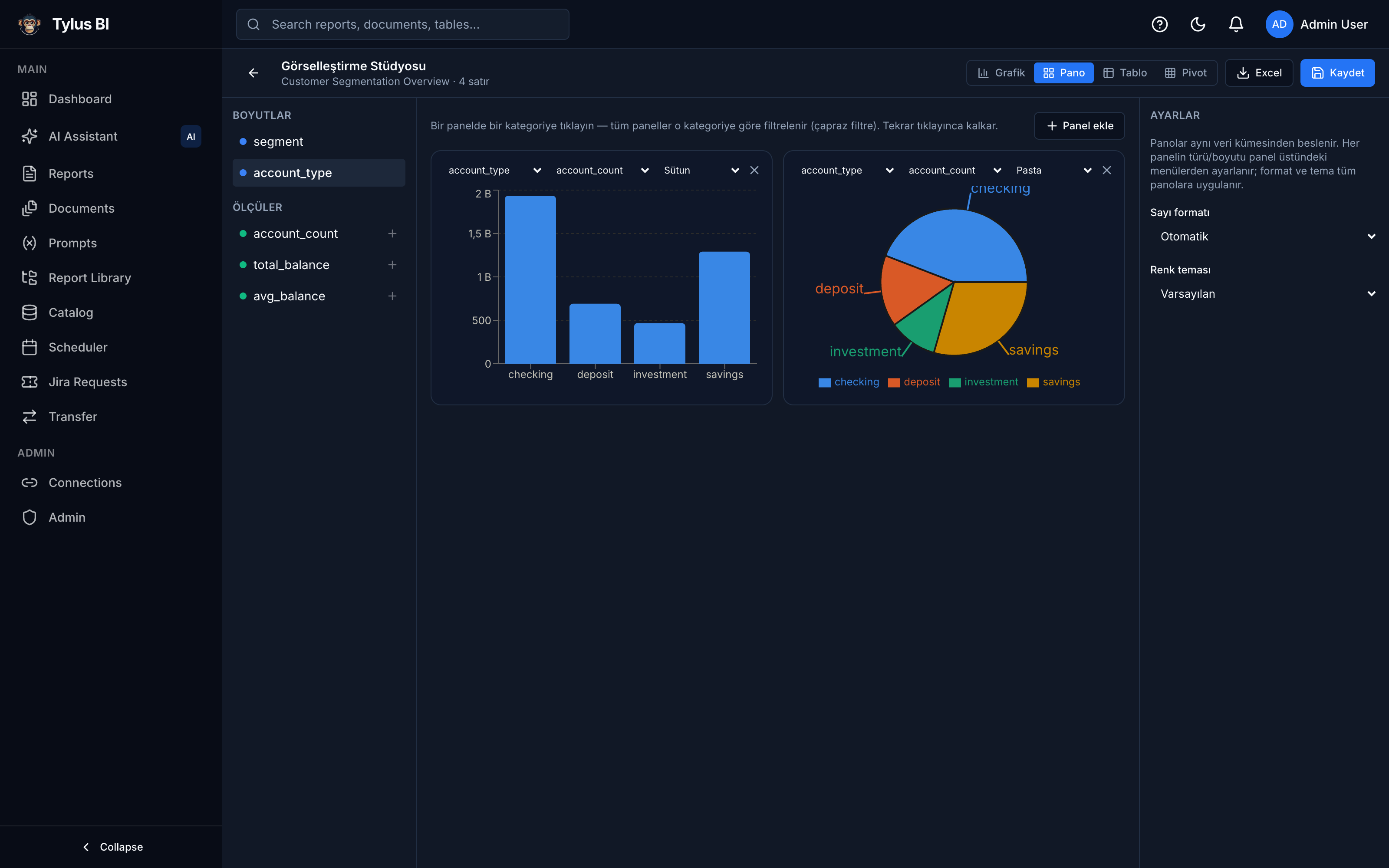
| Kontrol | Ne yapar |
|---|---|
| Grafik | Tek bir grafik çizer (14 türden biri). Bir kategoriye tıklayınca alt kırılıma iner (drill-down). |
| Pano | Çok panelli dashboard; paneller arası çapraz filtre. |
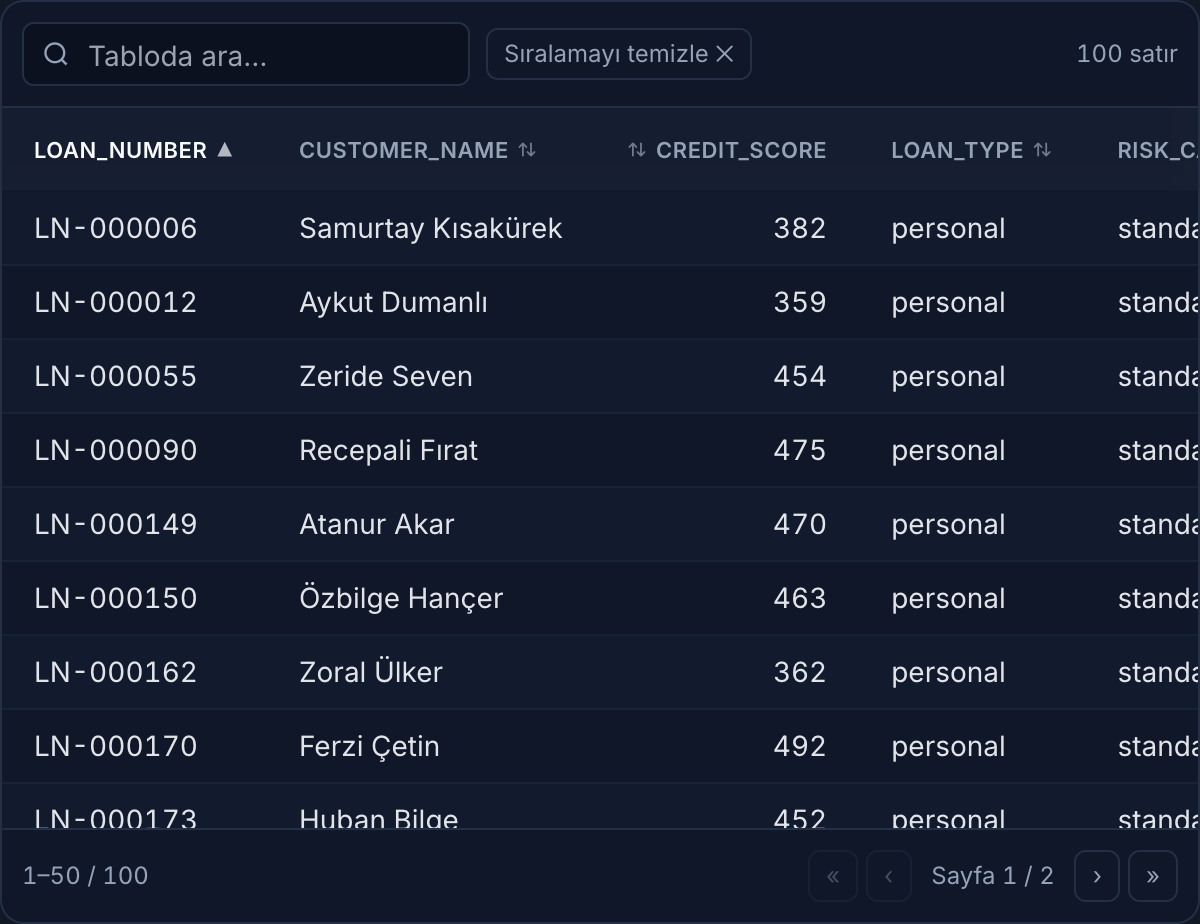
| Tablo | Ham veriyi tablo olarak gösterir; grid-içi arama, kolon sıralama ve sayfalama. |
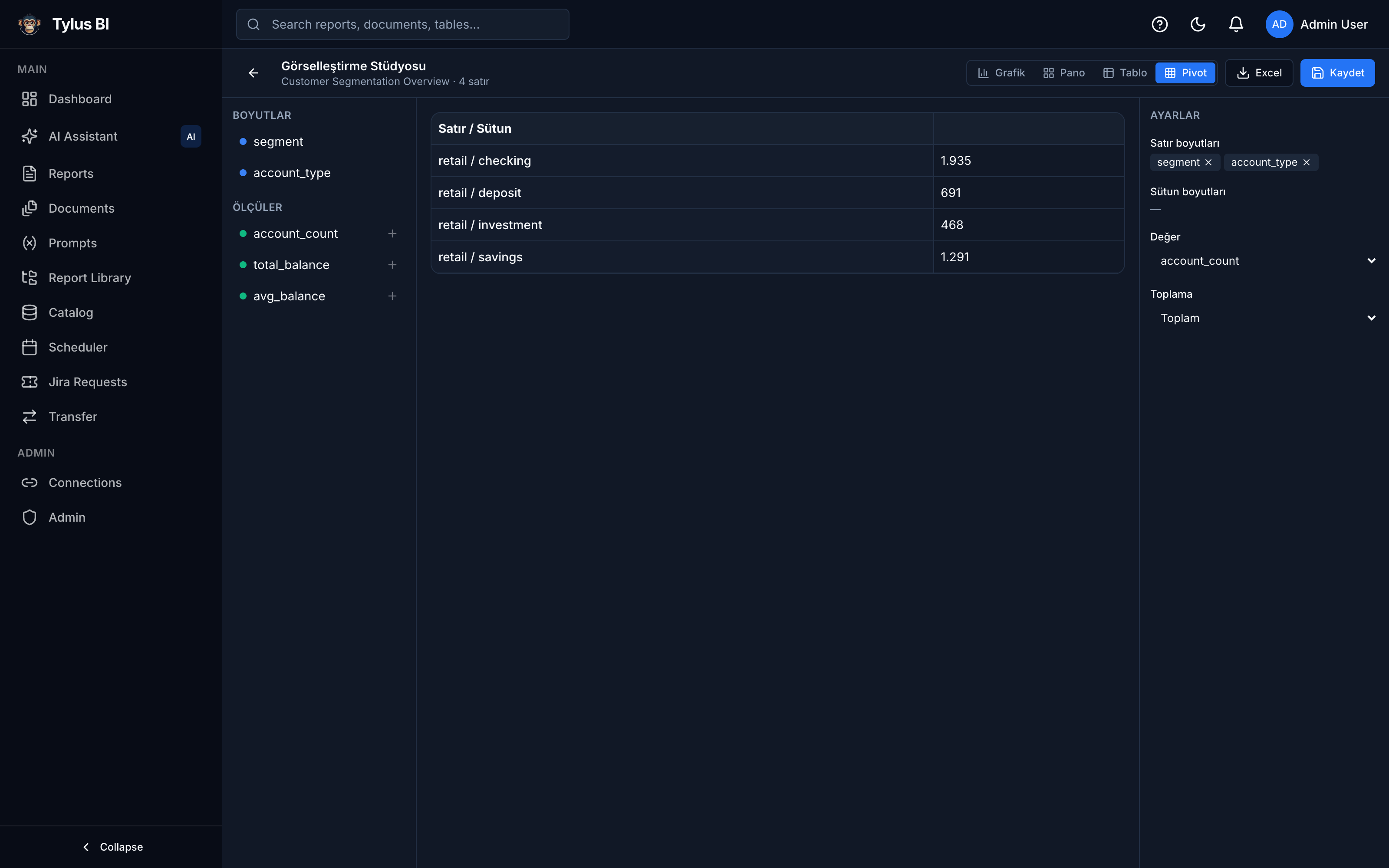
| Pivot | Satır/sütun boyutları ve değerle çapraz tablo kurar. |
| Excel | Veriyi gerçek .xlsx dosyası olarak indirir. |
| CSV | Veriyi .csv olarak indirir. |
| PNG | Grafiği görüntü olarak indirir (grafik modlarında). |
| Kaydet | Düzeni bir görünüm olarak rapora kaydeder. |
Sol ray: Boyutlar ve Ölçüler
Sol rayda verinizin alanları listelenir. Boyutlar ekseni/kategoriyi, Ölçüler sayısal değerleri temsil eder. Tıklayarak grafiğe atarsınız. Ölçüler için toplama fonksiyonu seçilir: Toplam, Ortalama, Adet, Min, Maks, Benzersiz.
14 grafik türü
Üstteki galeriden türü seçersiniz. Hangi türün ne zaman iyi olduğuna dair kısa rehber:
| Tür | İyi olduğu durum |
|---|---|
| Sütun / Yatay Sütun | Kategorileri karşılaştırma. |
| Çizgi / Alan | Zaman içindeki trend. |
| Pasta / Halka | Bütünün parçaları (az kategori). |
| Sütun + Çizgi | İki farklı ölçek (çift eksen) — ör. adet + tutar. |
| Dağılım | İki sayısal değer arasındaki ilişki. |
| Ağaç Harita | Hiyerarşik/oransal büyüklükler. |
| Huni | Aşamalı azalış (dönüşüm hunisi). |
| Radar | Çok ölçütlü karşılaştırma. |
| Radyal | Dairesel bar karşılaştırması. |
| KPI Kart | Tek/az sayıda büyük metrik; renkli trend deltası (▲/▼) ve mini sparkline ile. |
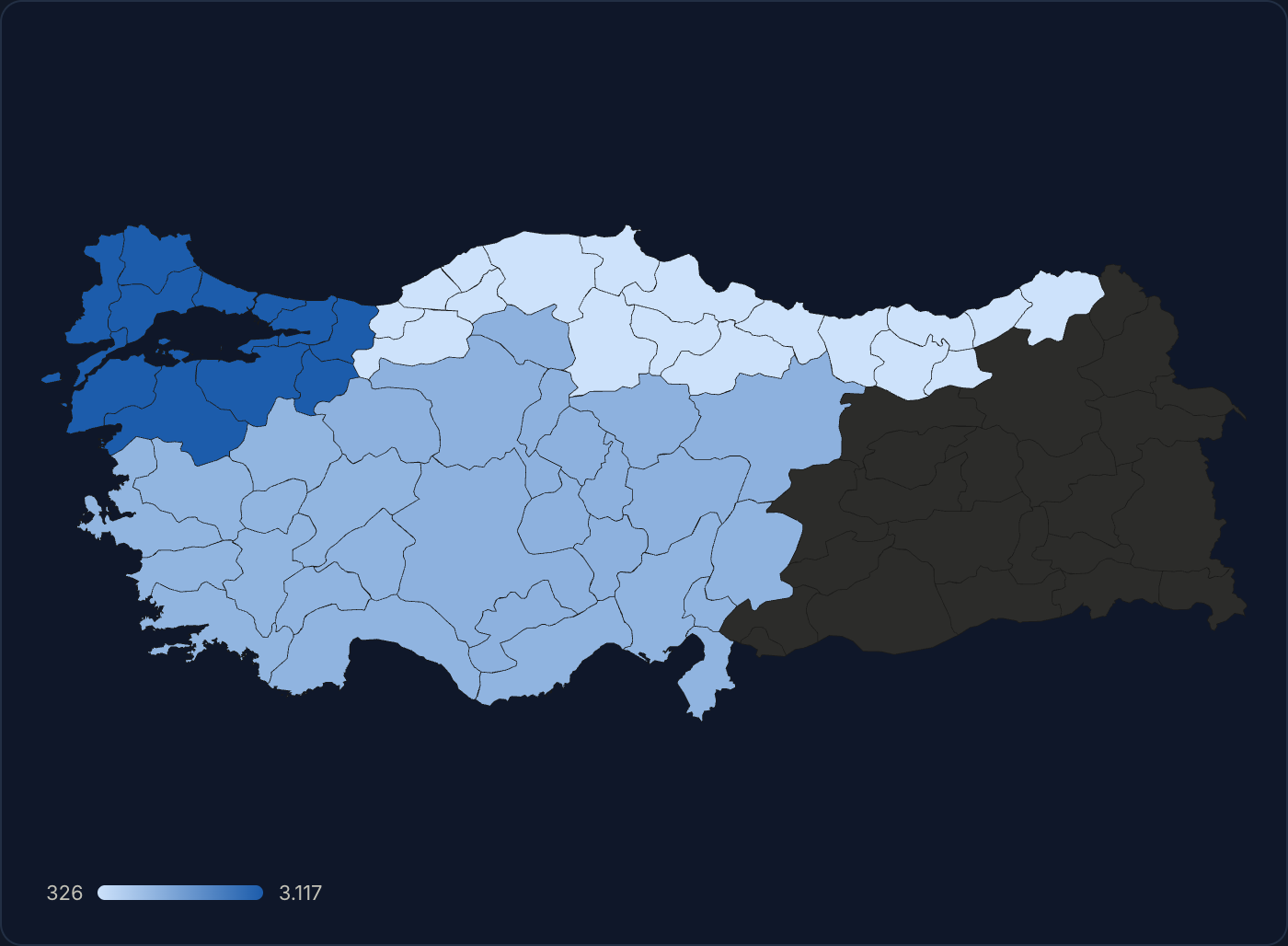
| Harita (TR) | Türkiye choropleth — il veya bölge bazında değer yoğunluğu. Boyut il/şehir veya bölge kolonu, ölçü değer. |
Sağ panel: Ayarlar
Grafiği biçimlendirdiğiniz yer. Başlıca seçenekler:
- Açıklama (Legend), Izgara: göster/gizle.
- Yığılmış (Stacked) ve Yüzde: serileri üst üste yığar; %100 yığılmış yapar.
- Değer etiketleri: çubuk/dilim üzerine değer yazar.
- Sıralama ve Top-N: değere/ada göre sırala; ilk N kategoriyi göster.
- Sayı formatı: Otomatik / Tam sayı / Kısa / Para (₺).
- Renk teması: Varsayılan / Okyanus / Gün batımı.
- Seri rengi: her ölçünün rengini Ölçüler panelindeki renk kutusundan tek tek seçebilirsiniz.
- Hedef / referans çizgisi: bir değer ve etiket girerek grafiğe kesikli bir hedef çizgisi eklersiniz (Sütun / Çizgi / Alan türlerinde).
KPI Kart türü büyük metriğin yanında önceki döneme göre renkli trend deltası (▲ yükseliş / ▼ düşüş, yüzde) ve serinin gidişatını gösteren mini bir sparkline çizer — yönetici panosu için idealdir.
Panolar ve çapraz filtre
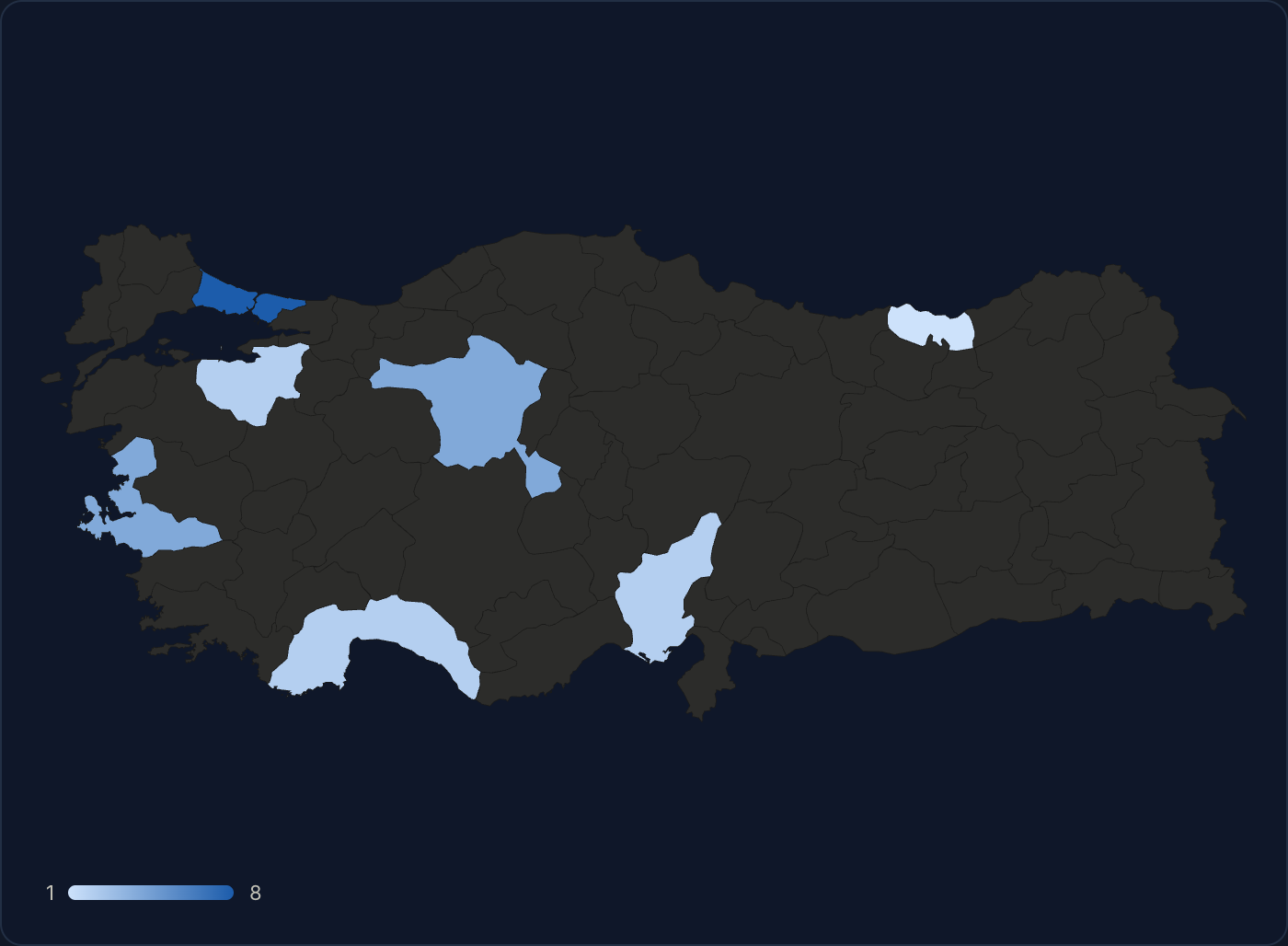
Pano modunda Panel ekle ile birden çok grafik yerleştirirsiniz. Bir paneldeki bir kategoriye tıklayınca tüm paneller o kategoriye göre filtrelenir (çapraz filtre); tekrar tıklayınca kalkar. Tüm paneller aynı veri kümesinden beslenir.
Drill-down — tıklayıp detaya inme
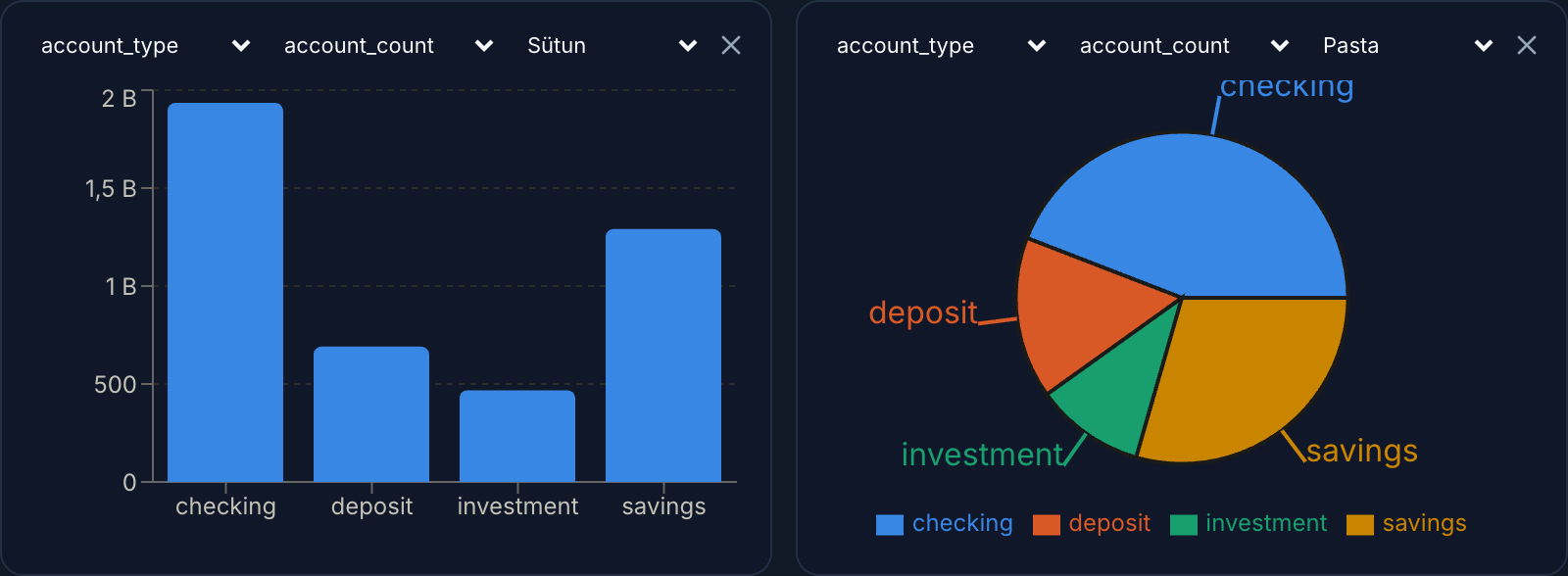
Grafik modunda bir kategoriye (çubuk, dilim, nokta…) tıklayınca grafik o kategoriye filtrelenir ve bir alt boyuta iner. Boyut hiyerarşisi otomatik kurulur: seçtiğiniz boyut ilk sırada, kalan kategorik kolonlar kardinaliteye göre artan sırayla (geniş kırılımdan ince kırılıma) dizilir.
- Grafiğin üstünde tıklanabilir bir iz (breadcrumb) belirir:
Tümü › bolge: Akdeniz › urun: checking · segment bazında. Herhangi bir kırıntıya tıklayarak o seviyeye geri dönersiniz; Tümü ile en başa dönersiniz. - Ölçüler, sayı formatı, sıralama ve tema drill boyunca korunur.
- En alt kırılıma inildiğinde grafik artık tıklanabilir olmaz (iz "en alt kırılım" der).
Türkiye haritası (Harita TR)
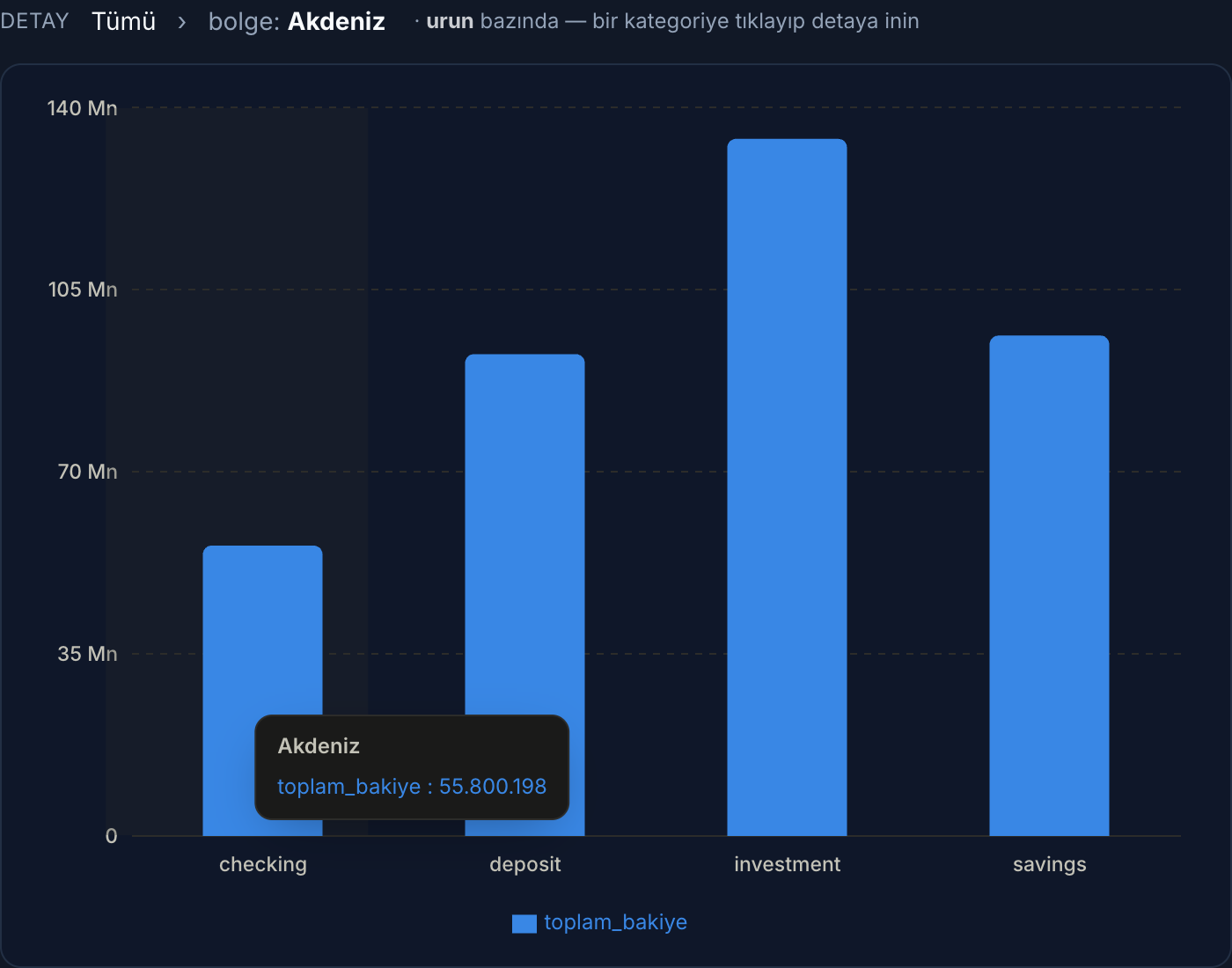
Coğrafi verilerinizi Harita (TR) türüyle Türkiye haritasında renklendirin. Harita, verinizin boyutuna göre modunu otomatik seçer:
- İl modu: boyut kolonunuz il/şehir adları içeriyorsa (ör. İstanbul, Ankara…) her il ayrı renklendirilir.
- Bölge modu: boyut kolonunuz 7 coğrafi bölge (Marmara, Ege, Akdeniz…) içeriyorsa, o bölgeye ait iller tek blok olarak renklenir.
Koyu renk yüksek değeri, açık renk düşük değeri gösterir; verisi olmayan iller gri kalır. Bir ilin üzerine gelince ad ve değer bir ipucu balonunda görünür; altta min→maks renk skalası (legend) yer alır.
Pivot ve Tablo
Pivot modunda satır ve sütun boyutlarını seçip bir değer ve toplama fonksiyonu ile çapraz tablo kurarsınız. Tablo modu ham veriyi biçimlendirilmiş sayılarla, gerçek bir veri-tablosu gibi gösterir:
- Grid-içi arama: üstteki kutuya yazdığınız metin tüm kolonlarda anlık süzülür; sağda "filtreli" satır sayısı görünür.
- Kolon sıralama: başlığa tıkla → artan ▲ → azalan ▼ → sırayı kaldır. Sayısal kolonlar sayıca, metin kolonları Türkçe alfabetik sıralanır.
- Sayfalama: 50 satır/sayfa; ilk/önceki/sonraki/son düğmeleri ve "1–50 / N" göstergesi.
Sık karşılaşılan durumlar
Bir Boyut ve en az bir Ölçü seçtiğinizden emin olun. Çift eksen gerektiren durumlarda "Sütun + Çizgi" kullanın.
Ölçekleri çok farklıysa (ör. adet vs tutar) "Sütun + Çizgi" türü çizgiyi sağ eksende gösterir; böylece ikisi de okunur.
Kaydet ile görünümü rapora bağlarsınız; sonra Rapor Atölyesi'nin Views sekmesinden erişirsiniz.
Sırada ne var?
Tüm grafik türlerinin canlı örneklerini tylus.ai/studio sayfasında görebilirsiniz. Bir panoyu bir yönetici dokümanına gömmek için Bileşik Dokümanlar'a geçin.