Rapor Atölyesi
Tylus BI'ın kalbi. Bir raporu; veritabanına SQL yazarak, adım adım çalıştırarak, parametrelerle esneterek ve sonucu görselleştirip paylaşarak burada kurarsınız. Bir rapor, her biri kendi sorgusuna sahip sayfaların (Sheet) oluşturduğu bir çalışma kitabıdır — tıpkı bir Excel dosyasındaki sekmeler gibi, ama SQL ile.
Bu sayfa, üst çubuktaki her butonu ve her sekmeyi tek tek anlatır. Aradığınız bir kontrolü doğrudan bulmak için soldaki içindekiler yerine bu sayfada tarayıcı aramasını (Ctrl/⌘+F) da kullanabilirsiniz.
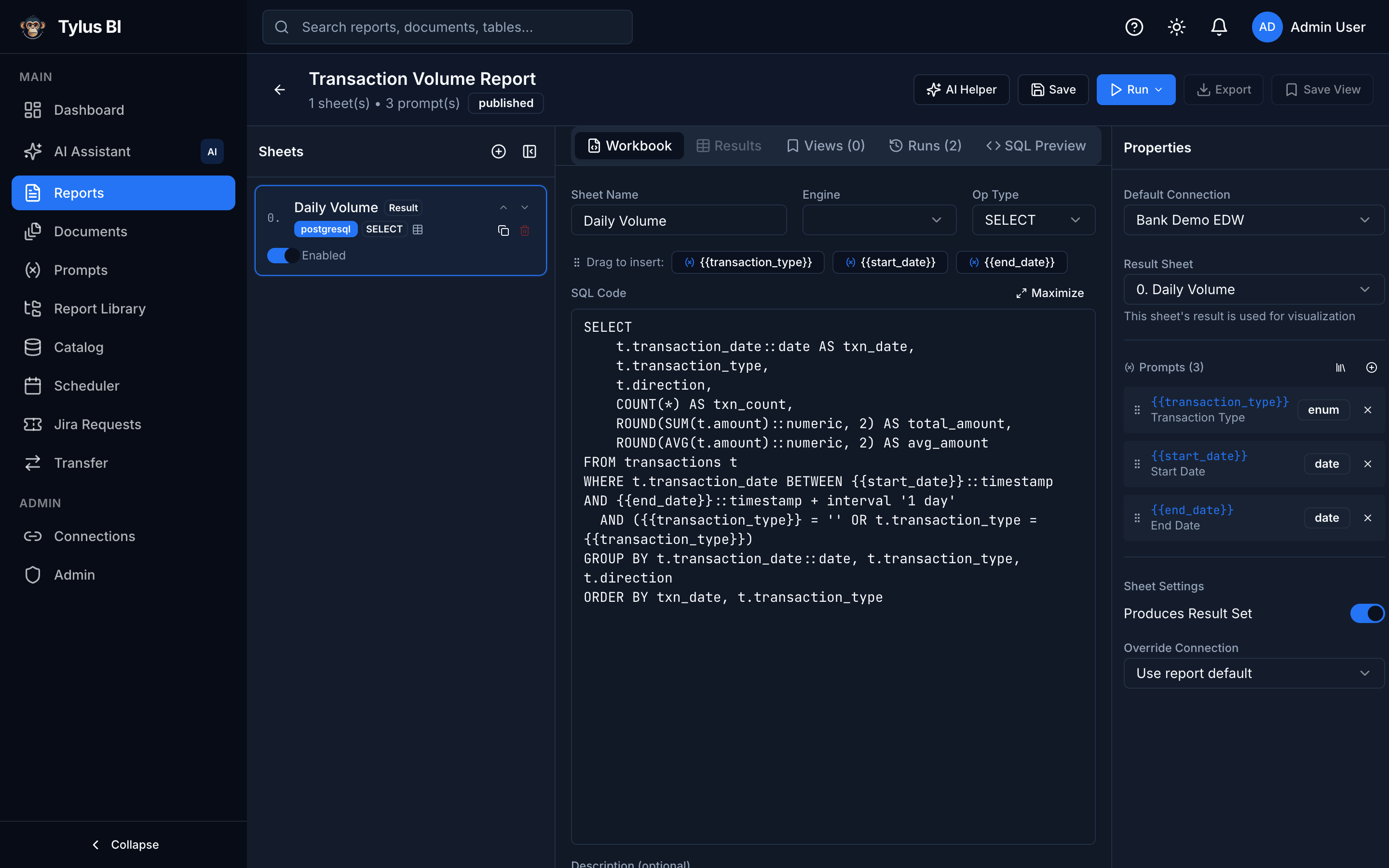
Üst çubuk: her buton ne yapar?
Bir raporu açtığınızda üst çubukta rapor adı, sayfa/parametre sayısı ve durum rozeti (taslak / yayınlandı / arşiv) ile birlikte şu aksiyonlar bulunur:

| Buton | Ne işe yarar |
|---|---|
| ← (geri) | Rapor listesine (Reports) döner. Kaydedilmemiş değişiklik varsa uyarır. |
| AI Helper | Yapay zekâ yardımcısını açar. Doğal dille ne istediğinizi yazarsınız; asistan SQL taslağı üretir veya mevcut sorgunuzu düzenler. Bağlantının AI bağlamı tanımlıysa (bkz. Bağlantılar) çıktı alan adlarınıza ve iş kurallarınıza uyar. |
| Save | Raporu kaydeder. Kaydedilmemiş değişiklik varsa buton Save * olarak yıldızla görünür. |
| Run ▾ | Raporu çalıştırır. Yanındaki oka basınca üç mod açılır (aşağıda ayrıntılı): tüm sayfalar, yalnız seçili sayfa, seçili sayfaya kadar. Çalışırken buton Cancel Run'a döner. |
| Export | Sonucu dışa aktarır: Excel veya CSV. |
| Görselleştir | Mevcut sonucu Görselleştirme Stüdyosu'nda açar (grafik/pano/pivot). Sonuç yoksa pasiftir — önce çalıştırın. |
| Save View | Grafik/pivot/kolon düzeninizi bir görünüm olarak rapora bağlı saklar; kişisel ya da şirket kapsamında. |
Sağ paneldeki sekmeler
Çalışma alanının sağ tarafı sekmelerle bölünür; bunlar arasında geçiş yaparak yazım, sonuç ve geçmiş arasında dolaşırsınız:
- Workbook — sayfaları ve SQL editörünü içeren ana yazım alanı.
- Results — son çalıştırmanın sonuç tablosu. Henüz çalıştırmadıysanız "Run the report to see results" yazar.
- Views (n) — bu rapora kaydedilmiş görünümler. Parantez içindeki sayı kaç görünüm olduğunu gösterir.
- Runs (n) — çalıştırma geçmişi: ne zaman, kaç satır, ne kadar sürdü, başarılı/başarısız.
- SQL Preview — tüm sayfaların birleşik, üretilmiş SQL'ini tek ekranda gösterir (parametreler yerleştirilmiş hâliyle).
Bir raporu sıfırdan kurmak
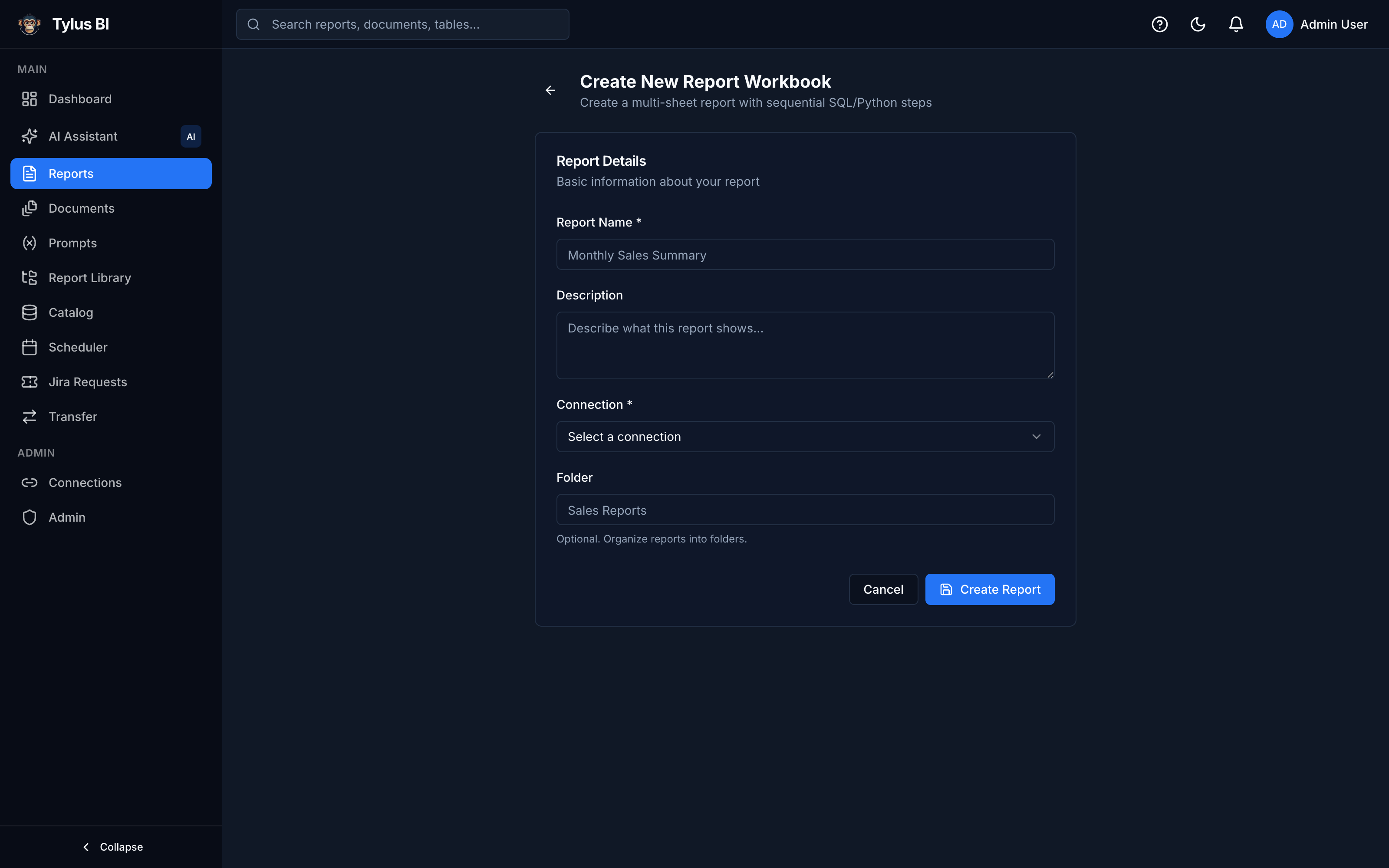
Yeni rapor açın
Reports listesinde sağ üstteki New Report'a basın. Açılan formda rapora ad ve açıklama verin, verinin geleceği bağlantıyı (Connection) ve raporun duracağı klasörü seçin. Bağlantı, hangi veritabanına sorgu atacağınızı belirler.
İlk sayfanızı yazın
Soldaki Sheets panelinde bir sayfa hazır gelir. Sayfaya anlamlı bir ad verin (ör. "Aylık Hacim"), orta alandaki editöre SQL'inizi yazın. Sayfanın bir tablo üretmesini istiyorsanız Produces Result Set (Sonuç Kümesi Üretir) anahtarının açık olduğundan emin olun.
Takıldıysanız AI Helper'a yazdırın
SQL yazmak istemiyorsanız AI Helper'a "şubeye göre aylık toplam işlem hacmini getir" gibi yazın; asistan sorguyu üretsin. Ürettiği SQL'i editörde görür, dilerseniz elle düzenlersiniz. Var olan bir sorguyu da "bunu son 6 aya filtrele" diyerek değiştirtebilirsiniz.
Parametre ekleyin (opsiyonel)
Raporu esnek yapmak için SQL'de sabit değerler yerine {{parametre}} jetonları kullanın (ör. WHERE tarih >= {{baslangic}}). Prompts panelinden Browse Prompt Library ile hazır tanımları ekleyin veya Create New Prompt ile yeni tanımlayın. Ayrıntı: Prompt Kütüphanesi.
Çalıştırın ve sonucu görün
Run'a basın (modlar aşağıda). Parametre varsa çalıştırmadan önce değer istenir. Sonuç Results sekmesinde tablo olarak görünür; her çalıştırma Runs geçmişine kaydedilir.
Görselleştirin, kaydedin, paylaşın
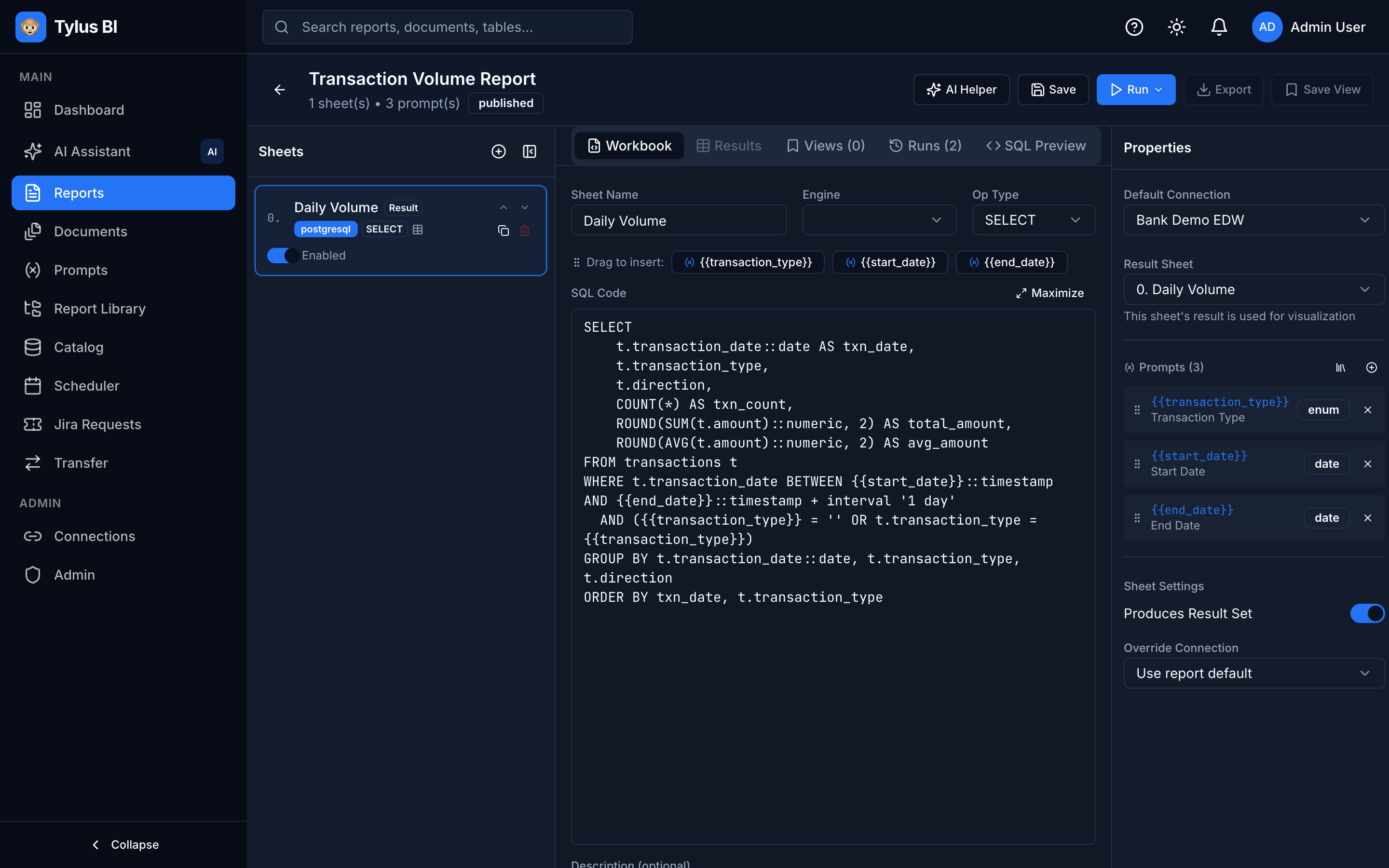
Görselleştir ile grafiğe geçin ve Save View ile düzeni saklayın; Export ile Excel/CSV indirin. Rapor hazırsa taslaktan yayına alın ve Zamanlayıcı ile otomatik dağıtın.
Sayfalar (Sheets) nasıl çalışır?
Bir rapor tek bir sorgudan ibaret olmak zorunda değil. Sayfalar, karmaşık işi adımlara bölmenizi sağlar:
- Her sayfanın kendi SQL'i, adı ve açıklaması vardır.
- Produces Result Set açık sayfalar tabloya dönüşür; kapalı sayfaları ara adım (ör. geçici hesap) olarak kullanabilirsiniz.
- Sol paneldeki simgelerle sayfa ekler, kopyalar, siler ve sırasını değiştirirsiniz.
- Birden çok sonuç kümesi varsa, sonuç alanındaki Result Sheet seçiciyle hangisini göstereceğinizi seçersiniz.
İpucu: Uzun bir sorguyu tek sayfada boğmak yerine, mantıksal adımları ayrı sayfalara bölün; hem okunur olur hem de her adımı ayrı ayrı çalıştırıp doğrulayabilirsiniz.
Çalıştırma modları
Run düğmesinin yanındaki oka basınca üç mod çıkar. Çok sayfalı raporlarda hangi kısmı çalıştıracağınızı buradan seçersiniz:
| Mod | Ne yapar |
|---|---|
| Run All Sheets | Baştan sona tüm sayfaları sırayla çalıştırır. Varsayılan davranış. |
| Run Selected Sheet Only | Yalnızca o an seçili sayfayı çalıştırır. Tek bir adımı hızlıca test etmek için idealdir. |
| Run Until Selected Sheet | İlk sayfadan seçili sayfaya kadar (o dahil) çalıştırır. Bir ara adıma kadar olan zinciri doğrulamak için. |
| Cancel Run | Çalışma sürerken görünür; devam eden çalıştırmayı durdurur. |
Sonuçlar, geçmiş ve görünümler
Çalıştırdıktan sonra sağdaki sekmeler devreye girer:
- Results: sonuç tablosunu görür, kolonlara göz atar, buradan CSV/Excel indirebilirsiniz.
- Runs: her çalıştırmanın zamanı, satır sayısı, süresi ve durumu (completed / failed / running). Başarısız bir çalıştırmanın nedenini buradan takip edin.
- Views: Save View ile kaydettiğiniz grafik/pivot düzenleri. Kişisel görünümler yalnız size, şirket görünümleri ekibe açıktır.
Rol notu: Analyst rolü raporları açıp çalıştırabilir ve dışa aktarabilir; fakat oluşturma, kopyalama, yayınlama, silme, prompt ekleme, görünüm kaydetme ve AI Helper kullanımı bu rolde kapalıdır. Bu butonları göremiyorsanız muhtemelen bu roldesiniz — bkz. Roller & İzinler.
Sık karşılaşılan durumlar
Raporu henüz çalıştırmadınız ya da sayfanın Produces Result Set anahtarı kapalı. Run'a basın ve sonuç üreten sayfanın açık olduğundan emin olun.
Görselleştirme için önce bir sonuç gerekir. Raporu çalıştırın; sonuç geldikten sonra düğme aktifleşir.
Runs sekmesinden ilgili çalıştırmaya bakın; SQL hatası, eksik parametre veya erişim sorunu olabilir. Gerekirse SQL Preview ile üretilen sorguyu inceleyin.
Sırada ne var?
Raporunuz çalışıyorsa, onu Görselleştirme Stüdyosu'nda bir panoya dönüştürmek ya da Zamanlayıcı ile her sabah ilgili kişilere göndertmek doğal sonraki adımdır. Parametreleri daha da güçlendirmek için Prompt Kütüphanesi'ne, uçtan uca bir örnek için Senaryolar'a göz atın.