İlk Adımlar
Tylus BI'a birkaç dakikada alışın: oturum açın, arayüzü tanıyın, rolünüzü öğrenin ve ilk raporunuzu oluşturun.
1. Oturum açma
Kullanıcı adı ve şifrenizle giriş yaparsınız. Kullanıcı adı ve Şifre alanlarını doldurup Giriş Yap'a basın; başarılı girişte Kontrol Merkezi'ne yönlenirsiniz.
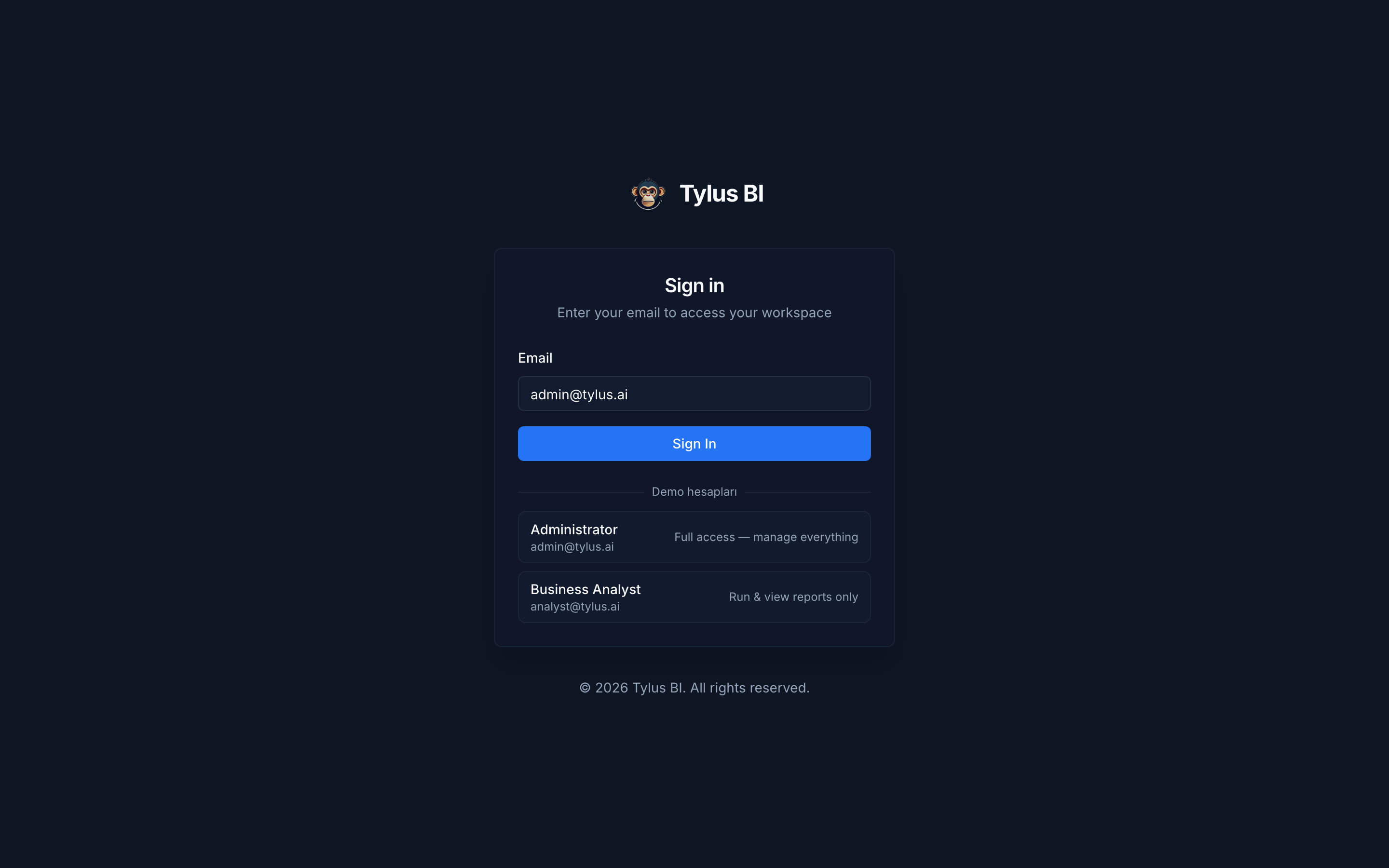
Not: Kayıt olma ve şifre sıfırlama self-servis değildir; hesabınızı yöneticiniz oluşturur.
2. Arayüz turu
Ekran üç bölümden oluşur: sol menü, üst çubuk ve içerik alanı.
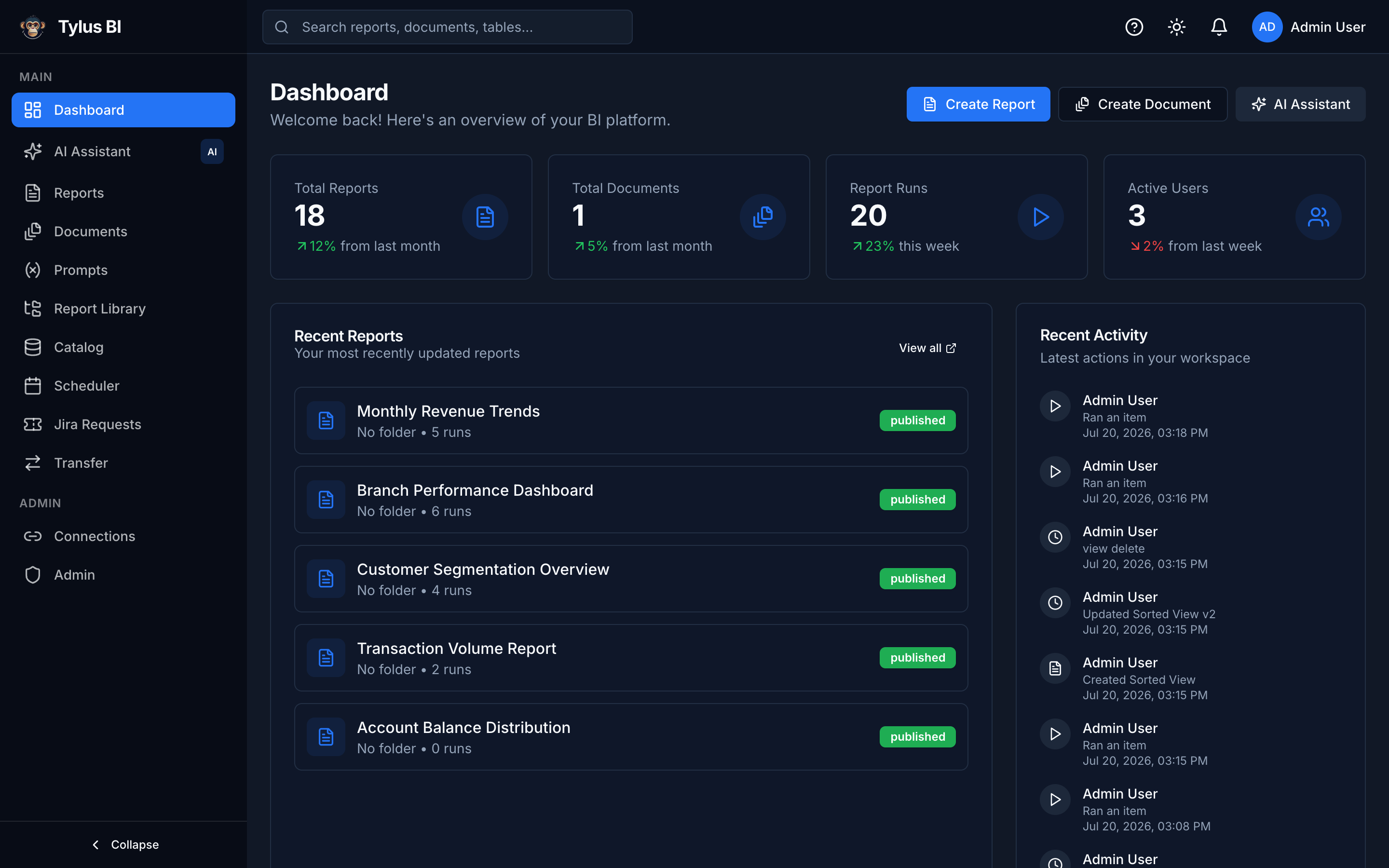
Sol menü (sidebar)
| Grup | İçindekiler |
|---|---|
| Main | Dashboard, AI Assistant, Reports, Documents, Prompts, Report Library, Catalog, Scheduler, Jira Requests, Transfer. |
| Admin | Connections, Admin. |
Alttaki Collapse ile menüyü daraltabilirsiniz.
Üst çubuk (header)
| Öğe | Ne yapar |
|---|---|
| Arama | Rapor, doküman ve tablo arar. |
| ? (Yardım) | Bu kılavuzu (docs.tylus.ai) açar. |
| Tema | Açık/koyu mod arasında geçiş. |
| Bildirimler | Bildirim ziliniz. |
| Kullanıcı menüsü | Profil, Ayarlar ve Çıkış. |
3. Rolünüz ne yapabilir?
Yetkiler role göre değişir: Admin, Developer, Analyst, Viewer. Örneğin Analyst raporları açıp çalıştırabilir ve dışa aktarabilir, ama oluşturamaz. Ayrıntı: Roller & İzinler.
4. Beş dakikada ilk raporunuz
Yeni rapor oluşturun
Sol menü › Reports › New Report. Ad, bağlantı ve klasör seçin.
SQL yazın veya AI'a yazdırın
SQL'inizi yazın ya da AI Helper ile doğal dilden ürettirin. İsterseniz {{parametre}} ekleyin.
Çalıştırın
Run ile çalıştırın; sonuç tablosu altta görünür.
Görselleştirin
Görselleştir ile sonucu Stüdyo'da grafiğe çevirin; görünümü kaydedin.
Otomatikleştirin
Zamanlayıcı ile raporu otomatik çalıştırıp e-posta ile dağıtın.
Sırada: Ayrıntılı anlatım için Rapor Atölyesi; uçtan uca örnek için Senaryolar.